全网优质资源汇总✨

Search: #PDF扫描

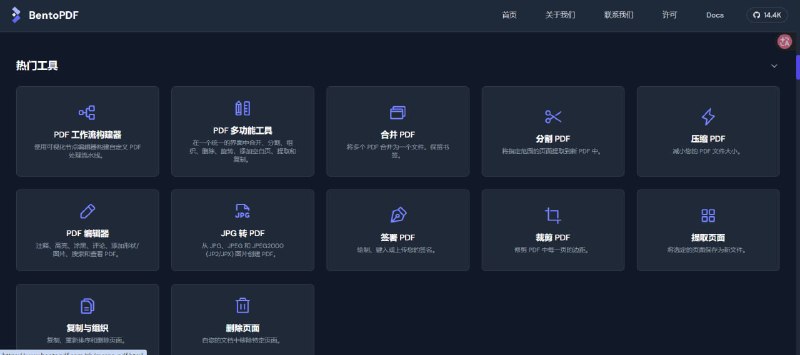
  1. 📄 🔁 BentoPDF

    📦 PDF工具箱 | 隐私保护 | 开源


    ➤ 完整 PDF 处理工具
    ➤ 无需上传文件到服务器

    支持:

    ➤ 合并、拆分 PDF
    ➤ 旋转、排序页面
    ➤ 添加水印、页码、页眉页脚
    ➤ 图片 / Markdown / 文本 转 PDF
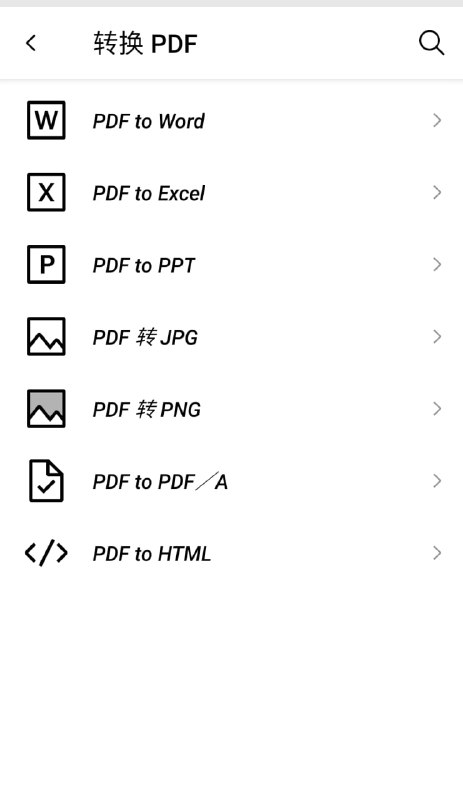
    ➤ PDF 转图片或文本
    ➤ OCR 扫描件识别
    ➤ 密码加密
    ➤ 删除元数据
    ➤ 隐藏敏感内容
    ➤ 压缩与修复文件

    🔐 特点:

    ➤ 浏览器本地处理
    ➤ 支持离线使用
    ➤ 无需注册
    ➤ 无广告水印
    ➤ 免费无限制


    🌐 官网:
    https://bentopdf.com/

    📌 简单说:
    👉 BentoPDF 是一款注重隐私的在线 PDF 工具,所有文件都在本地浏览器处理,不会上传服务器。

    📂 #PDF #工具 #隐私 #开源
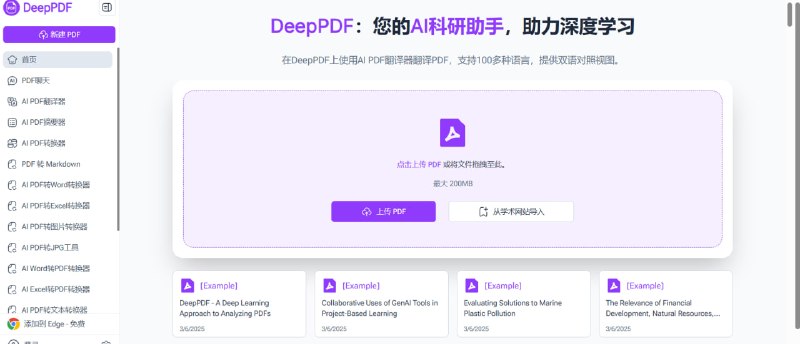
  2. 📄 🔁 DeepPDF

    📦 AI PDF工具 | 文档对话 | 学习助手


    ➤ 与 PDF 文档进行 AI 对话
    ➤ 自动总结长篇 PDF 内容
    ➤ 支持多语言翻译与双语对照
    ➤ 可解析图表、公式与复杂结构
    ➤ 支持 OCR 扫描文件识别
    ➤ 提供 PDF 编辑与基础工具
    ➤ 可提取关键信息与重点内容
    ➤ 适用于学习、研究与办公场景


    🌐 官网:
    https://deeppdf.ai/

    📌 简单说:
    👉 DeepPDF 是一个 AI 驱动的 PDF 处理与对话工具,可以上传文档后直接提问、总结、翻译或解析内容,让阅读长文档变得更高效。

    📂 #DeepPDF #AI工具 #PDF #文档分析 #ChatPDF
    📁 AI工具
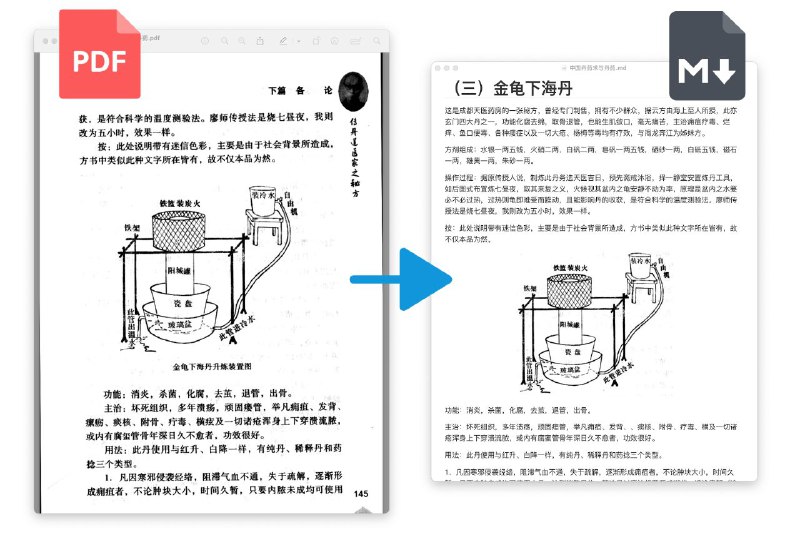
  3. 💥 开源 PDF 内容提取工具|图文·表格·公式一网打尽
    推荐:从 PDF 中精准提取图片、文字、表格和公式的专业级工具。

    🟢 项目核心亮点:


    内容全提取: 📄 支持图片 / 文字 / 表格 / 数学公式
    多端运行: 🖥 Windows / macOS / Linux 均可用
    完全开源: 🔓 GitHub 项目,代码透明可定制
    学术友好: 📚 特别适合论文、教材、扫描文档处理
    效率提升: ⚡️ 告别手动复制粘贴


    需要把 PDF 变成可编辑资料,这种工具非常刚需。

    🎬 网站入口:
    ❤️ 点击查看

    频道 | 💬 群组 | 📬 投稿 | 📨 商务

    #GitHub #开源 #PDF工具 #电脑知识 #效率神器
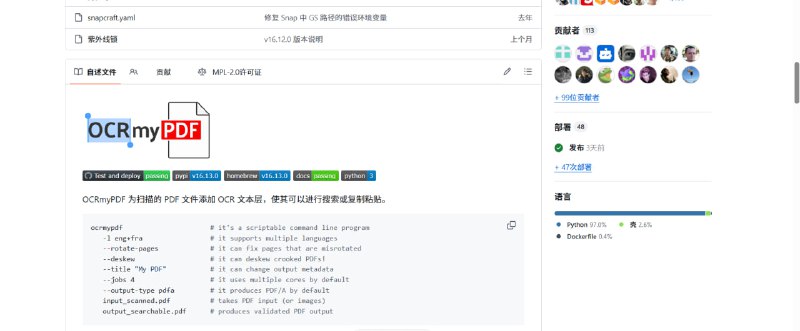
  4. 💥 逆天开源 AI PDF 神器|OCRmyPDF
    推荐:模糊扫描 PDF 秒变高清可搜索文档,真正的职场效率神器。

    🟢 项目核心亮点:


    AI OCR 识别: 🤖 自动识别扫描版 PDF 中的文字内容
    模糊 PDF 变清晰: 扫描文档秒变可搜索、可复制
    超高人气开源项目: ⭐️ GitHub 15 万+ Star,长期稳定维护
    保持原版排版: 📄 不破坏原有 PDF 布局
    完全开源免费: 🔓 无会员、无功能限制


    把“只能看”的扫描 PDF,变成真正可用的文档。

    🌐 项目链接:
    ❤️ 点击直达

    频道 | 💬 群组 | 📬 投稿 | 📨 商务

    #AI工具 #效率神器 #PDF转换器 #开源神器 #职场必备
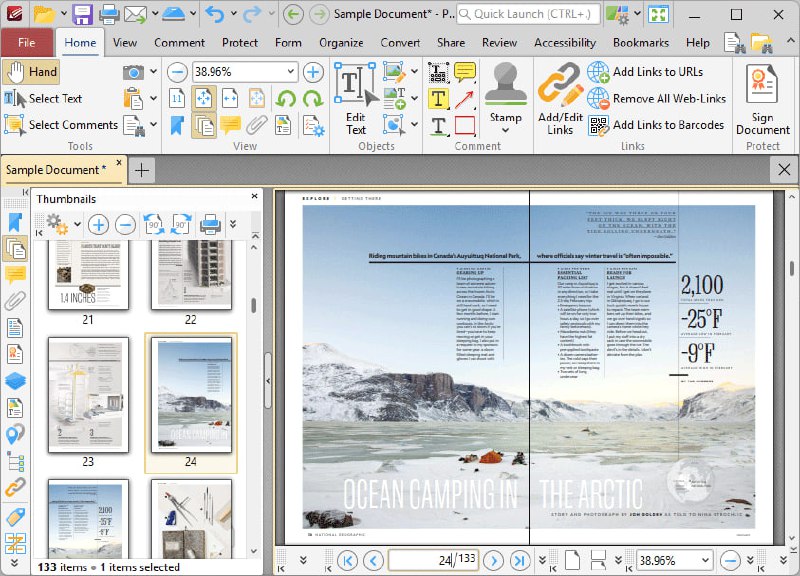
  5. PDF XChange Editor

    号称打开速度最快最强大的PDF编辑器/PDF阅读器,PDF-XChange专注于PDF文档的编辑,打开PDF文件速度快,软件小功能强大,可以自定义制作PDF电子文档,具有创建,查看,编辑,注释,审阅,添加水印,签名保护,PDF格式转换,PDF文档打印,扫描仪识别,OCR识别页面等功能。

    帖子下方及评论区

    #PDF阅读编辑器 #Windows
  6. PDF编辑器 Xodo PDF

    无需注册与登录即可正常使用、建议离线使用、无广,免费、已知:扫描及OCR不能用,编辑功能好用
    全面的 PDF 查看和批注:
    支持多种文件格式,包括 PDF 和 Microsoft Office 文档。
    提供用于添加注释、突出显示文本和为内容添加下划线的工具。
    包括夜间模式,可在弱光条件下舒适阅读。

    高级编辑工具:
    轻松合并、拆分和重新排列 PDF 页面。
    直接在 PDF 中编辑文本。
    填写和签署表单,无需其他软件。

    无缝云集成:
    连接流行的云存储服务,如 Google Drive、Dropbox 和 OneDrive。
    支持与其他用户实时协作处理共享文档。
    用户友好的界面
    采用直观的设计,可实现流畅的导航。
    可自定义的工具栏,用于快速访问常用功能。


    【下载见评论区】

    #PDF #Android
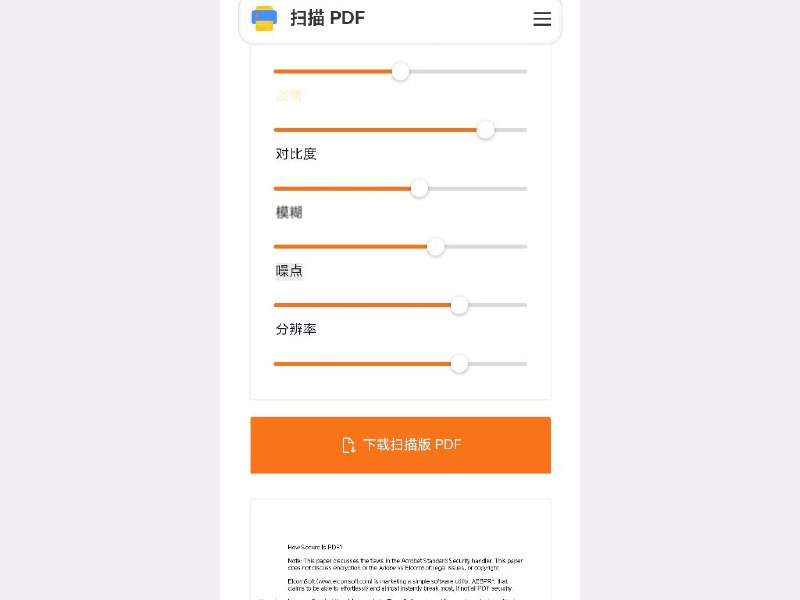
  7. Scan PDF

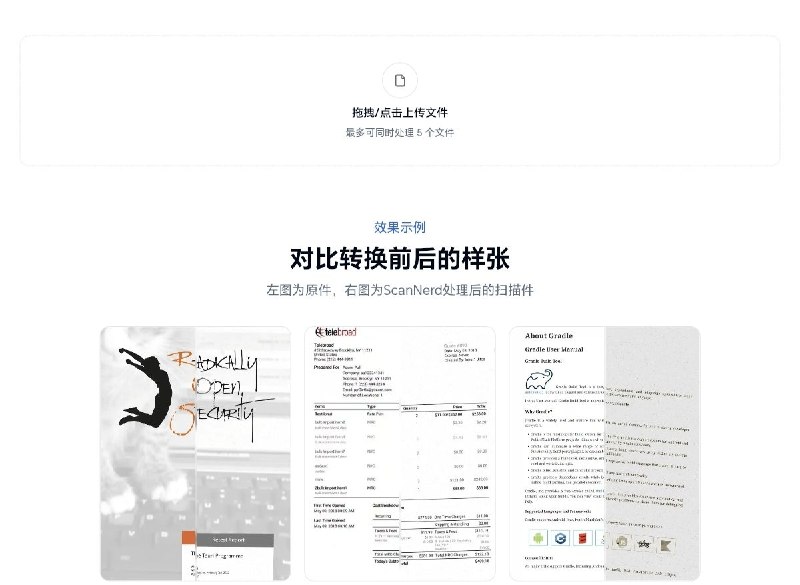
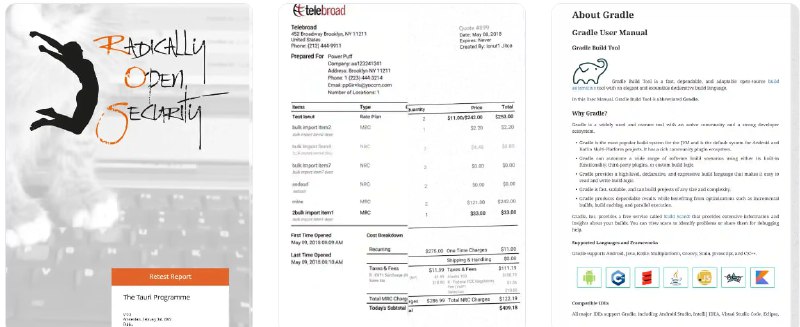
    让PDF看起来像扫描件
    一个能够让 PDF 看起来就像是扫描件一样的在线免费工具。只需点击鼠标就能获取扫描版文件。

    【链接在评论区】

    #PDF
  8. OCRmyPDF 

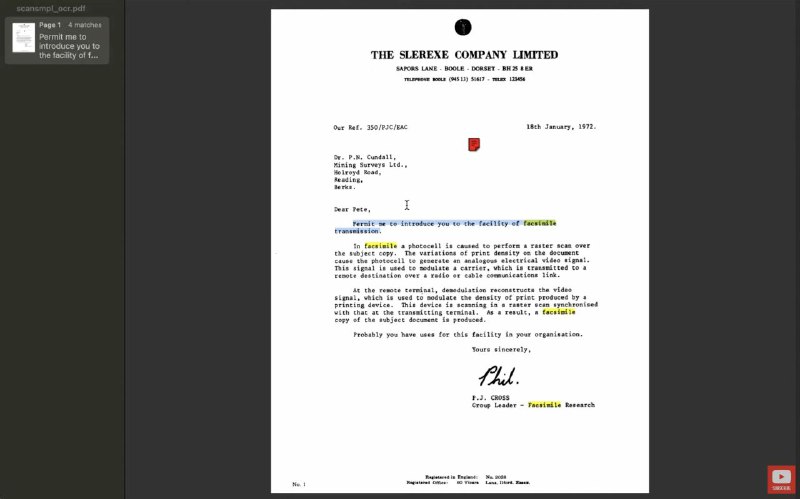
    精准识别扫描件中的文字,为图像 PDF 嵌入可检索的文本层
    命令行工具,可以处理多种语言,并提供诸如页面旋转、图像去斜等功能。使用 Tesseract 引擎,支持超过 100 种语言,同时保持原始图片的分辨率不变。该工具能在不干扰其他内容的情况下无损插入 OCR 信息,并优化 PDF 文件大小,使其比原文件更小。

    【链接在评论区】

    #开源 #PDF@txwl666
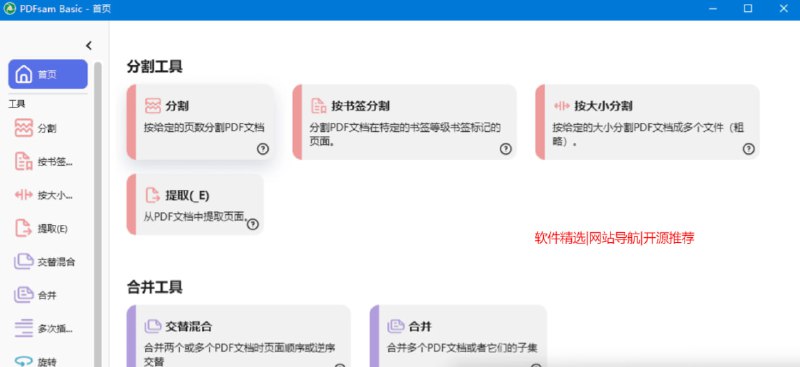
  9. pdfsam-basic
    一个pdf旋转、分割、提取和合并 PDF 文件的软件。
    支持mac,win,linux
    1. PDF合并
    Merge 是最常用的 PDFsam Basic 模块,可让您将 PDF 文件合并在一起
    页面范围
    输入的 PDF 文件可以完全或部分合并。页面选择可以以逗号分隔的页面间隔(例如 1-10、14、25-)的形式设置,让您指定要为每个输入 PDF 文件合并哪些页面
    书签
    设置如何处理合并的 PDF 文件的书签。您可以将它们合并在一起,丢弃它们以保持生成的文件更小,或者为每个合并的 PDF 文件创建一个新的书签树,其中包含一个条目
    AcroForms
    设置在输入 PDF 文件中找到 AcroForms 时如何处理它们。您可以丢弃它们,但也可以将它们合并到新表单中,甚至合并它们,重命名具有名称冲突的字段
    目录
    在生成的 PDF 的开头添加目录。可点击条目列表可让您轻松浏览合并的 PDF 文件

    2. PDF分割
    在预定义页面上拆分
    选定的 PDF 文件可以在每一页之后分割,为原始文件中的每一页生成一个新文档,或者在每个偶数页或奇数页之后分割
    拆分指定页面
    指定要在文档中分隔的页码。您甚至可以告诉 PDFsam 每n页分割 PDF
    PDF 按大小分割
    将 PDF 文件分成给定大小的较小文件(大致)
    按书签分割 PDF(这个是该软件优点)
    选择您想要分割的大纲(书签)级别,您的 PDF 文件将在所选级别的书签指向的每个页面上进行分割
    3. PDF交叉合并
    PDF 合并模块可让您合并两个或多个 PDF 文件,以正序或反向顺序交替从每个输入文件中获取页面。完美匹配您的单面扫描
    4. 旋转 PDF
    PDF 旋转模块可让您旋转 PDF 文件,只需选择要旋转的文件并将 90、180 或 270 度的旋转应用于所有或部分页面
    5. 提取页面
    提取模块可让您从 PDF 文件中提取页面。可以选择单页或页面范围来创建仅包含您需要的页面的新 PDF 文件
    6. 插入页面
    该工具允许您在另一个文件中多次插入同一个 pdf 文件(或其某些页面),并指定新 PDF 每隔多少页应插入

    官方网站下载
    #电脑软件 #PDF