
🎉 Efficiency资源干货全收录

Search: #OCR识别

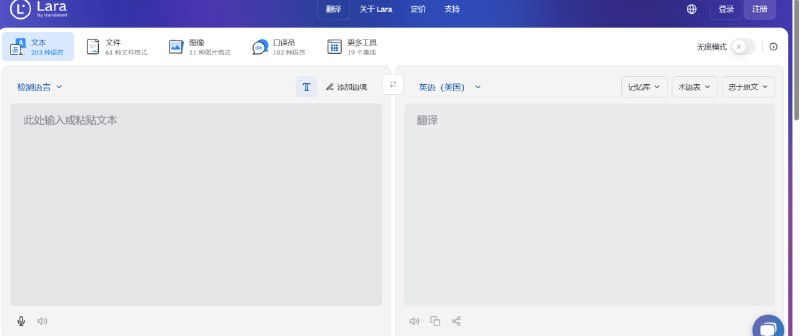
  1. 🔁 Lara Translate
    📦 AI翻译平台 | 多语言翻译 | 办公工具


    ➤ 203种语言|支持全球多语言翻译
    ➤ 文档翻译|支持 PDF / Word / PPT 等格式
    ➤ 图片翻译|支持 OCR 图片识别翻译
    ➤ AI口译|支持实时语音翻译
    ➤ 无痕模式|保护翻译内容隐私
    ➤ 在线使用|浏览器即可直接翻译

    🌐 官网:
    https://laratranslate.com/translate

    📌 简单说:
    👉 一个 AI 翻译平台,支持文本、文档、图片与实时口译翻译,适合日常办公、学习与多语言阅读。

    📂 #AI翻译 #翻译工具 #OCR #AI工具
    📁 Windows / 办公工具
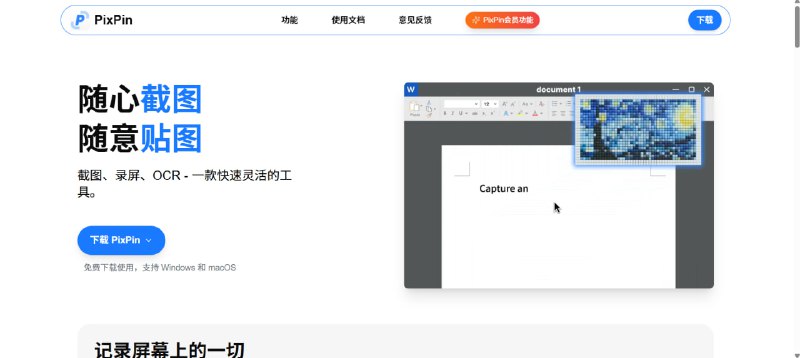
  2. 💥 PixPin|全能截图神器
    集截图、长截图、GIF 录屏、OCR 于一体的小而美工具

    🟢 核心亮点:


    📸 多模式截图: 普通截图、长截图、区域截图、窗口截图全支持
    🧷 贴图功能: 截图可悬浮在屏幕上,随时对照查看
    📜 纵向 / 横向长截图: 网页、表格、聊天记录一次搞定
    🎞 GIF 录制: 轻松录制操作演示,支持 FPS 调节
    🔍 OCR 文字识别: 图片秒变可复制文字
    ⚡️ 快捷键操作: Ctrl+1 截图,Ctrl+2 贴图,效率拉满
    🪶 体积小巧: 轻量级软件,运行飞快
    🔓 完全免费: 无广告,无套路


    🚀 这是我用过最顺手的 Windows 截图工具之一,办公、学习、教程制作都离不开它。

    🔗🎬 网站入口:
    ❤️ 点击查看

    📢 频道 | 💬 群组 | 📬 投稿 | 📨 商务

    #截图工具 #效率工具 #办公神器 #长截图 #GIF录屏 #OCR #Windows
    ❤️ 4
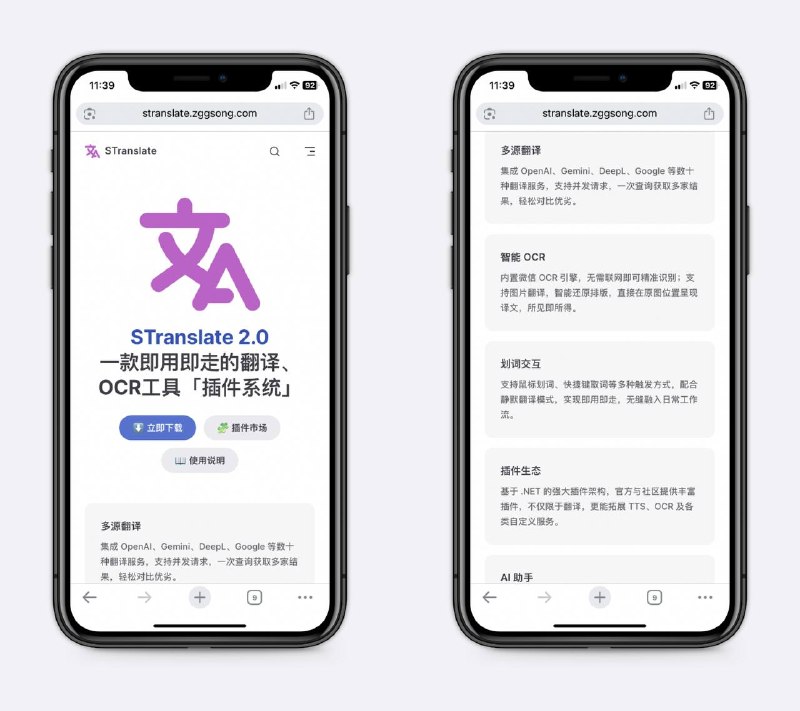
  3. 还在用网页翻译?这款“瑞士军刀”级的翻译工具,一步到位!

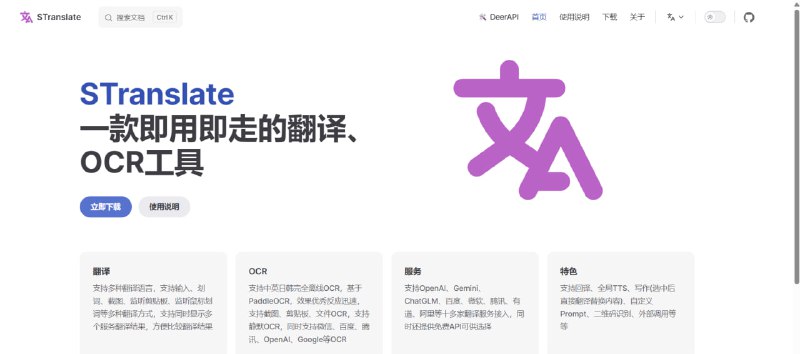
    介绍 STranslate,一款真正做到“召之即来,挥之即去”的终极翻译神器!

    🚀 它到底有多全能?
    万物皆可译: 无论是输入的文字、选中的段落,还是截图里的图片,它都能翻译!
    告别选择困难: 一次性展示多个翻译引擎的结果,哪个最准用哪个。
    快如闪电: 离线 OCR 功能,截图秒识别,无需等待。
    不止于翻译: 还能帮你润色文章、朗读文本,甚至自定义 Prompt!

    这可能是你在电脑上需要的最后一款翻译工具。

    → 点击此处,体验真正的翻译自由

    频道 | 💬 群组 | 📬 投稿 | 📨 商务

    #工具 #翻译 #OCR #黑科技 #效率神器
    ❤️ 2